
在VSCode中安装部署Claude Code与CCSwitch
前言
最近开始接触 AI 辅助编程,了解到 Claude Code 可以极大提升编码效率。经过一番摸索,成功在 VSCode 中配置了 Claude Code 插件,配合 CCSwitch 可以实现多模型切换,方便对比不同模型的输出效果。本文记录了整个部署过程。
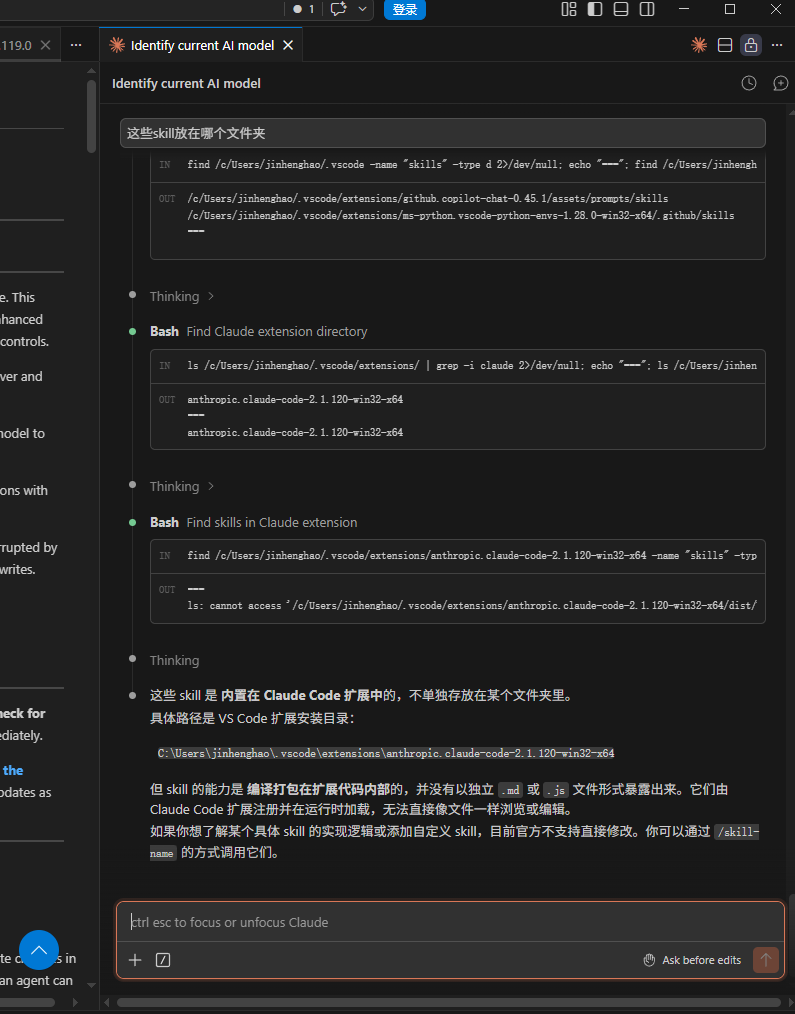
最终效果如下(在 VSCode 中调出 Claude Code 对话面板):
前置条件
部署前需要准备以下环境:
- Windows 10 / 11 系统(Linux / macOS 同样适用)
- VSCode 已安装(建议更新到最新版本)
- Node.js >= 18(用于运行 Claude Code)
- 有效的 Anthropic API Key 或 Claude Code 订阅
安装步骤
1. 安装 Node.js
Claude Code 依赖 Node.js 运行环境。首先检查本地是否已安装:
1 | node --version |
如果未安装或版本低于 18,前往 Node.js 官网 下载 LTS 版本安装即可。
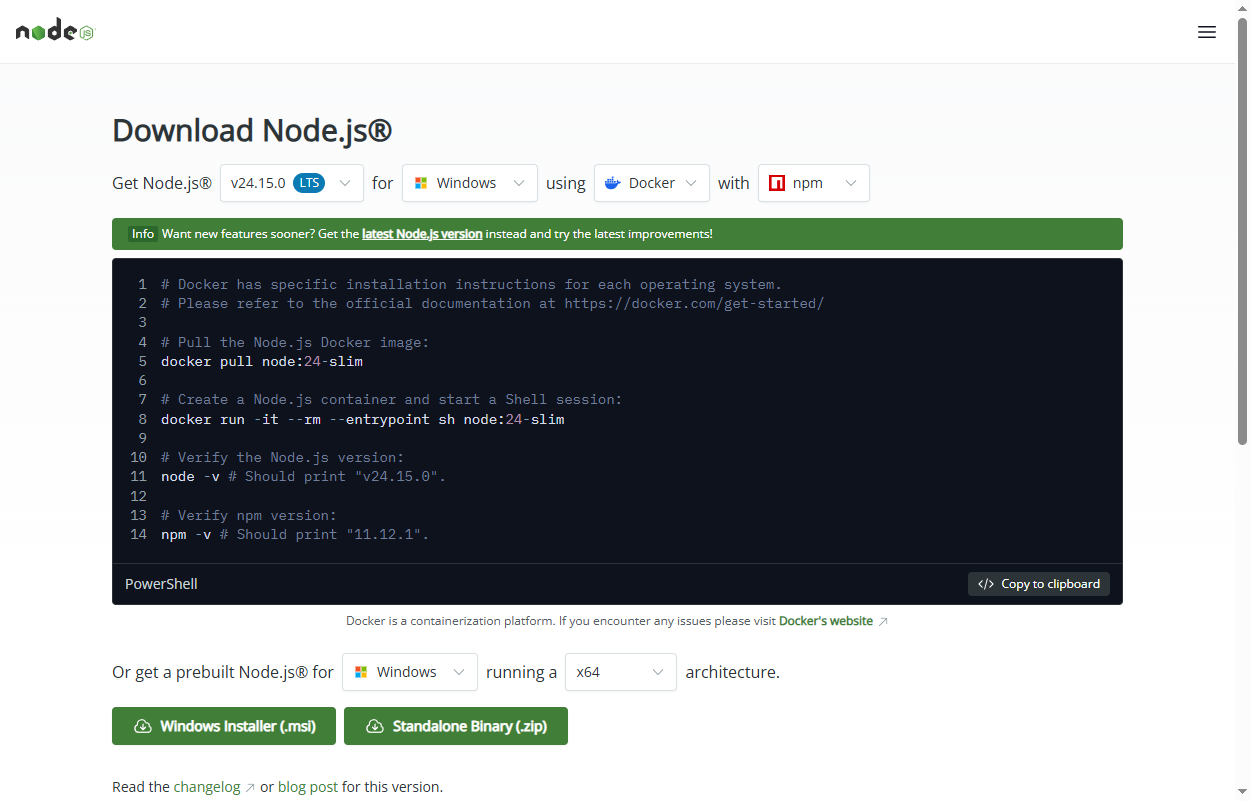
安装完成后,可以通过以下命令确认安装成功:
1 | node --version |
2. 安装 Claude Code(全局 CLI)
Claude Code 可以通过 npm 全局安装:
1 | npm install -g @anthropic-ai/claude-code |
安装完成后,验证是否能正常调用:
1 | claude --version |
首次运行需要登录授权,执行以下命令:
1 | claude |
浏览器会自动打开 Anthropic 的授权页面,按照提示完成登录即可。
3. 在 VSCode 中安装 Claude Code 插件
打开 VSCode,按 Ctrl + Shift + X 打开扩展市场,搜索 “Claude Code”:
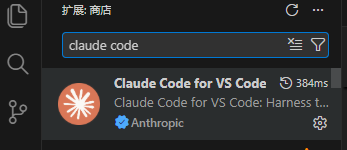
找到由 Anthropic 官方发布的 Claude Code 插件,点击安装。
安装完成后,左侧边栏会出现 Claude Code 图标,点击即可打开对话面板。
4. 安装 CCSwitch 扩展
CCSwitch 是一个实用的 VSCode 扩展,可以在多个 AI 对话模型之间快速切换。在GitHub中搜索ccswitch
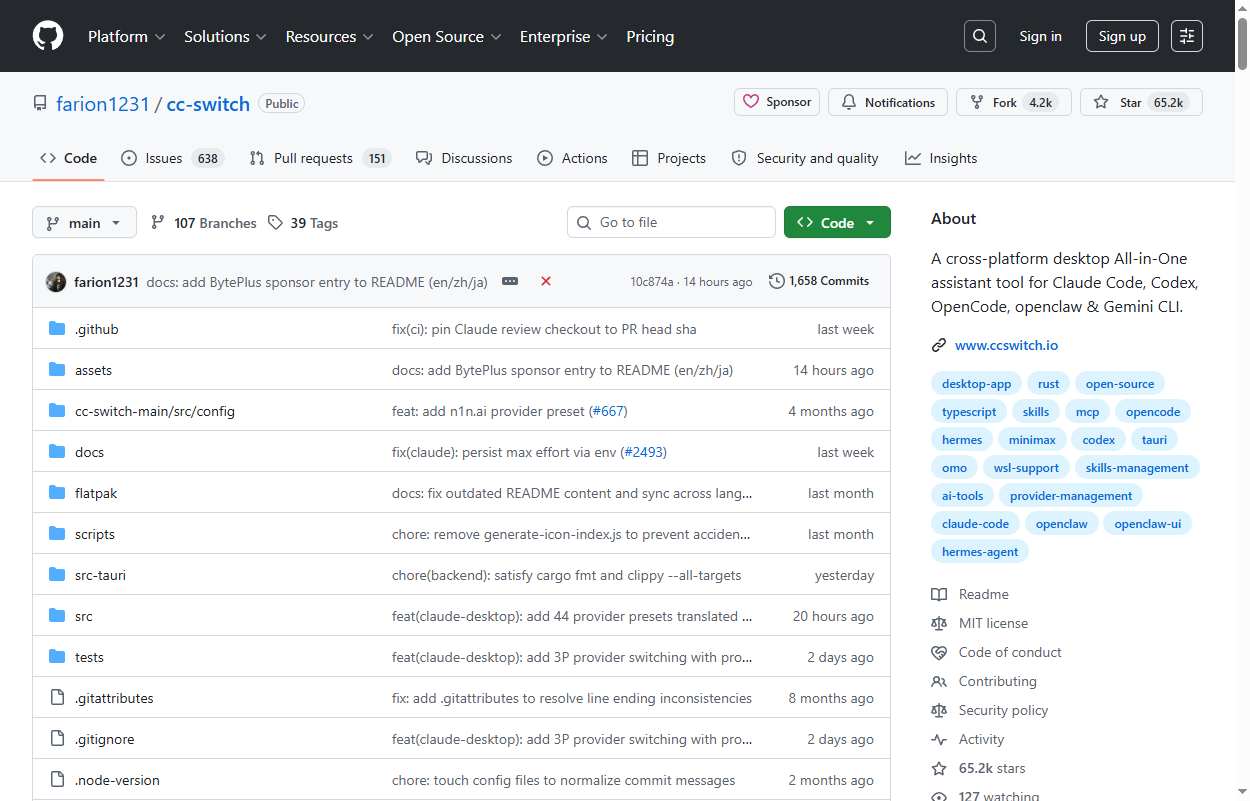
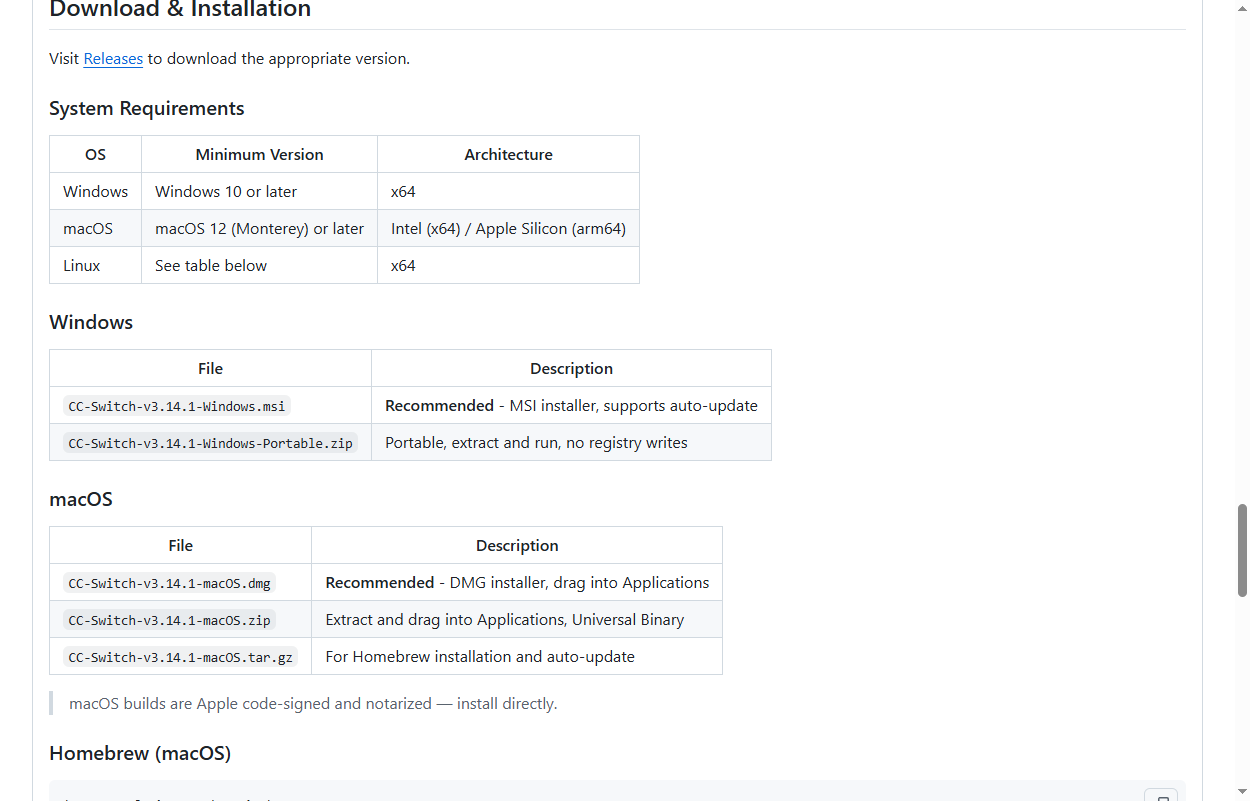
安装后,会在 Claude Code 对话面板中添加一个模型切换下拉菜单,支持在不同 Claude 模型(如 Opus、Sonnet、Haiku)之间一键切换,方便对比不同模型的回答效果。
6. CCSwitch 配置
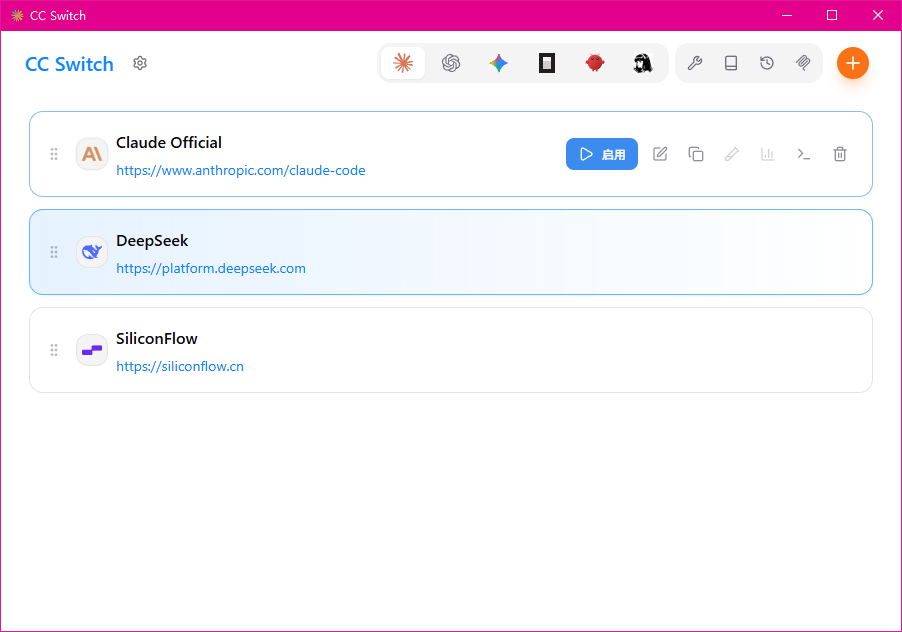
CCSwitch 安装后在右上角点加号,加入模型后,点击启用即可。基本无需额外配置即可使用。
常见问题
Q1: 安装 claude 命令后提示 “claude 不是内部或外部命令”
这是因为 npm 全局安装路径未添加到系统环境变量中。解决方法:
- 找到 npm 全局包路径:
1
npm config get prefix
- 将该路径添加到系统环境变量
Path中 - 重启终端或 VSCode 即可
Q2: CCSwitch 无法切换模型
检查是否为最新版本,如果仍无法使用,尝试在 VSCode 中重载窗口:
按 Ctrl + Shift + P → 输入 Developer: Reload Window 执行。
Q3: Claude Code 插件对话面板没有响应
检查是否有其他 VSCode 插件冲突,可以尝试禁用其他 AI 相关插件后重试。如果问题依旧,在扩展中找到 Claude Code 插件,点击卸载并重新安装。
使用体验
配置完成后,在 VSCode 中打开任意项目,按 Ctrl + Shift + I 即可调出 Claude Code 对话面板。配合 CCSwitch 可以在不同模型间切换
结语
以上就是在 VSCode 中安装部署 Claude Code 与 CCSwitch 的完整过程。整体配置并不复杂,关键在于确保 Node.js 环境配置正确并且网络通畅。配置好之后,AI 辅助编程的体验会有很大提升,特别是配合 CCSwitch 在不同模型间灵活切换,可以根据任务类型选择最合适的模型。
如果在部署过程中遇到其他问题,欢迎留言交流。